显示签名信息

Contents
在FCS Express中,一旦您已经创建并设置了signatures(签名),您可能只希望在版面页中展示它们的详情和签名状态。
默认情况下,signature(签名)的详情和状态不显示在版面页中。但是,您可以轻松利用signatures(签名)标记来显示签名的信息。
一个签名标记可以展示以下种类的信息(图337):
1.Signature Name(签名名称) 2.Signature Description(签名描述) Never Signed(从未签名)|Signed(签名)|Unsigned(未签名) 4.Signature Date(签名日期) 5.Signature Time(签名时间) 6.Signature Signer(签名者) Never Signed(从未签名)或者 Name(名字) 7.Signature Stamping Notes(签名冲压注释) |
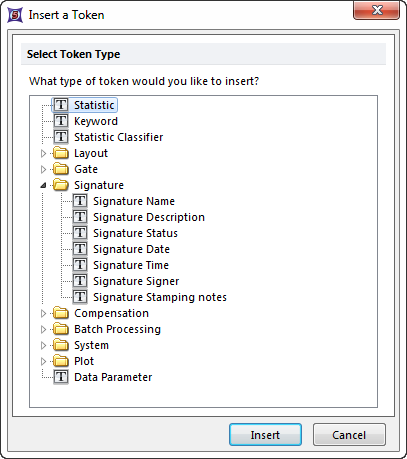 Figure 33.7 Signature tokens available in FCS Express. |
要展示签名标记,首先您需要常见一个文本框。一旦您有文本框,有两种方法来在文本框中插入签名标记:
1.使用签名表格
在文本框上右键点击,然后选择Insert Signature Table(插入标签表格)。一个表格就会被创建插入到文本框中,如下图33所示8。
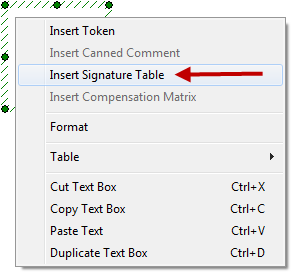 Figure 33.8 Inserting a signature table. |
|
|


2.使用个体签名标记
a.在文本框上右键点击,然后选择Insert Token(插入标记)此时Insert Token(插入一个标记)窗口将出现(图339)。
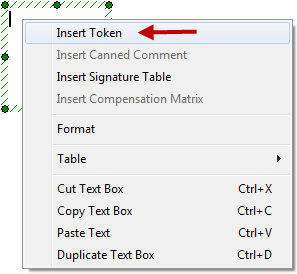
Figure 33.9 The insert token window.
b.在Insert Token(插入一个标记)窗口中,展开signature(签名)节点,然后选择signature(签名)信息将以何种类型展示,再按下Insert(插入)(在本例中,我们将选择Signature Name(签名名称))(图3310)。此时,token editor(标记编辑器)将出现。
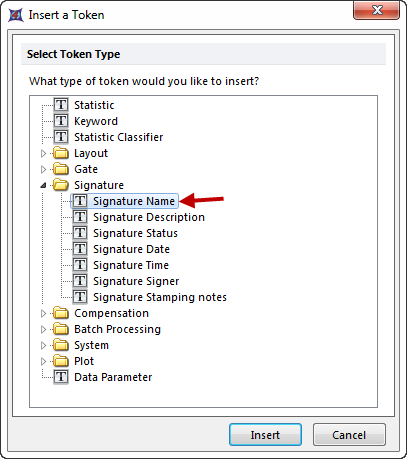
Figure 33.10 Inserting a token.
c.在编辑编辑器的Signature information(签名信息)项目类别处来确认您的选择(图3311)。
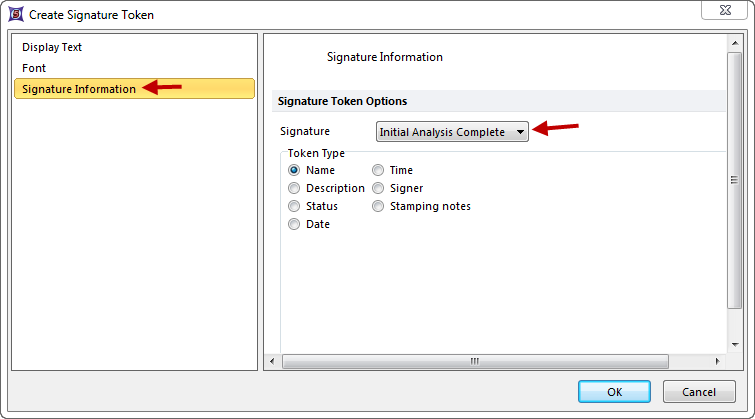
Figure 33.11 Signature information in the Create Signature Token window.
注意:您将注意到在Signature information(签名信息)项目类别中,您可以从signature(签名)下拉菜单中选择任何定义的签名。您可从Token Type(标记类型)单选按钮中,选择任何您感兴趣的签名标记进行插入。这对于您要在版面中编辑或者更改标记,但又不删除或者插入一个新标记,是非常有用的。
d.点击OK来插入标记。
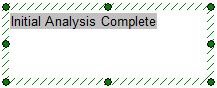
Figure 33.12 The signature token inserted in a text box.
这时,新的标记就出现在文本框中,如上图所示。
如果带有其他标记,您可以更改个体签名标记的格式,例如要在一个印刷报告上模仿一个典型签名。